


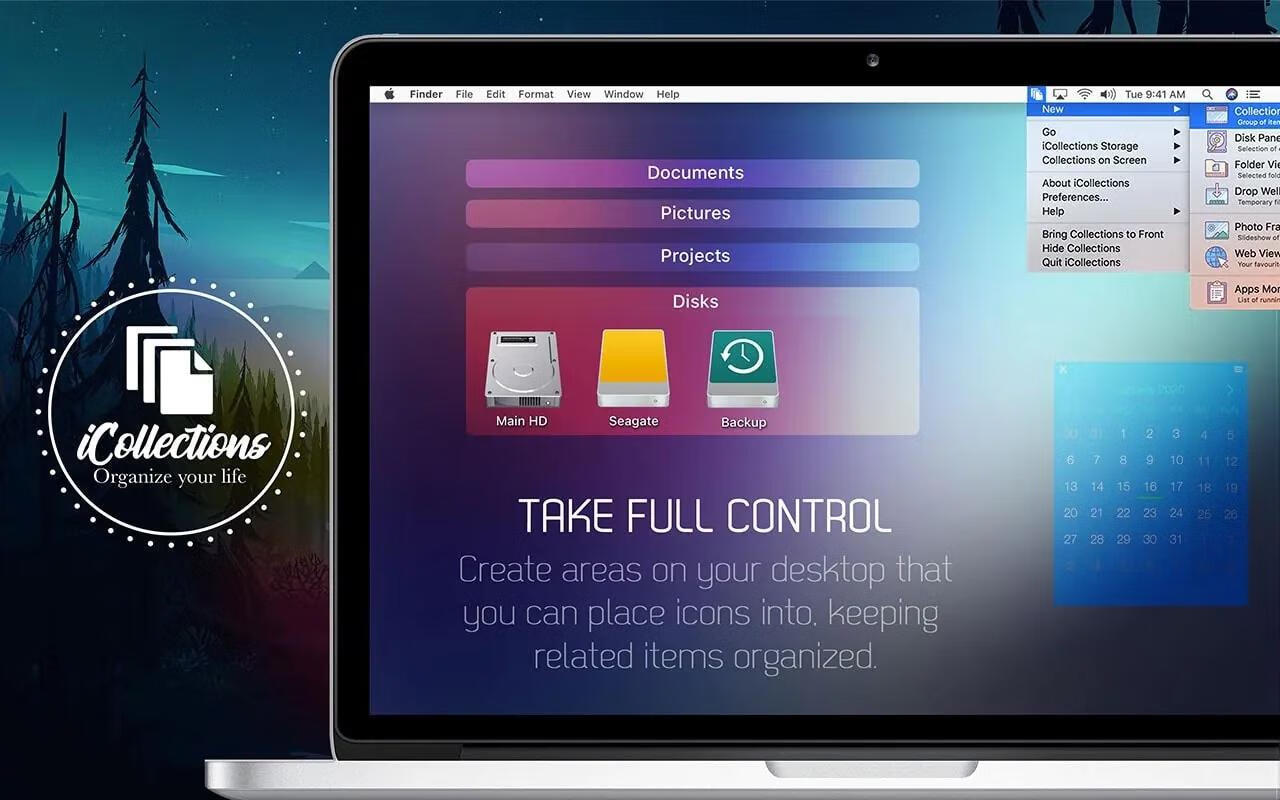
iCollections是马克喵搜集到桌面图标整理软件。组织您的Mac桌面图标,可让您在桌面上创建区域,以便您排序和排列图标。有助于将相关项目保存在一起,便于查找。
特别提醒:M1电脑需要转译才能注册!

安装教程
先打开终端,输入代码sudo -- sh -c "echo \ \ >> /etc/hosts";sudo -- sh -c "echo 127.0.0.1 naarakstudio.com >> /etc/hosts";sudo -- sh -c "echo 127.0.0.1 checkout.paddle.com >> /etc/hosts"后回车,输入电脑密码后回车

安装包下载完成后,拖动左侧的iCollections到右侧应用程序中

打开软件,提示需要注册,如图:

打开注册码,如图

打开软件,将注册信息复制到注册窗口中,点击现在激活即可!


应用介绍
iCollections是一个专业设计的应用程序,可帮助您保持Mac桌面的组织。该应用程序的独特功能使其成为Mac用户最流行的桌面组织方式。
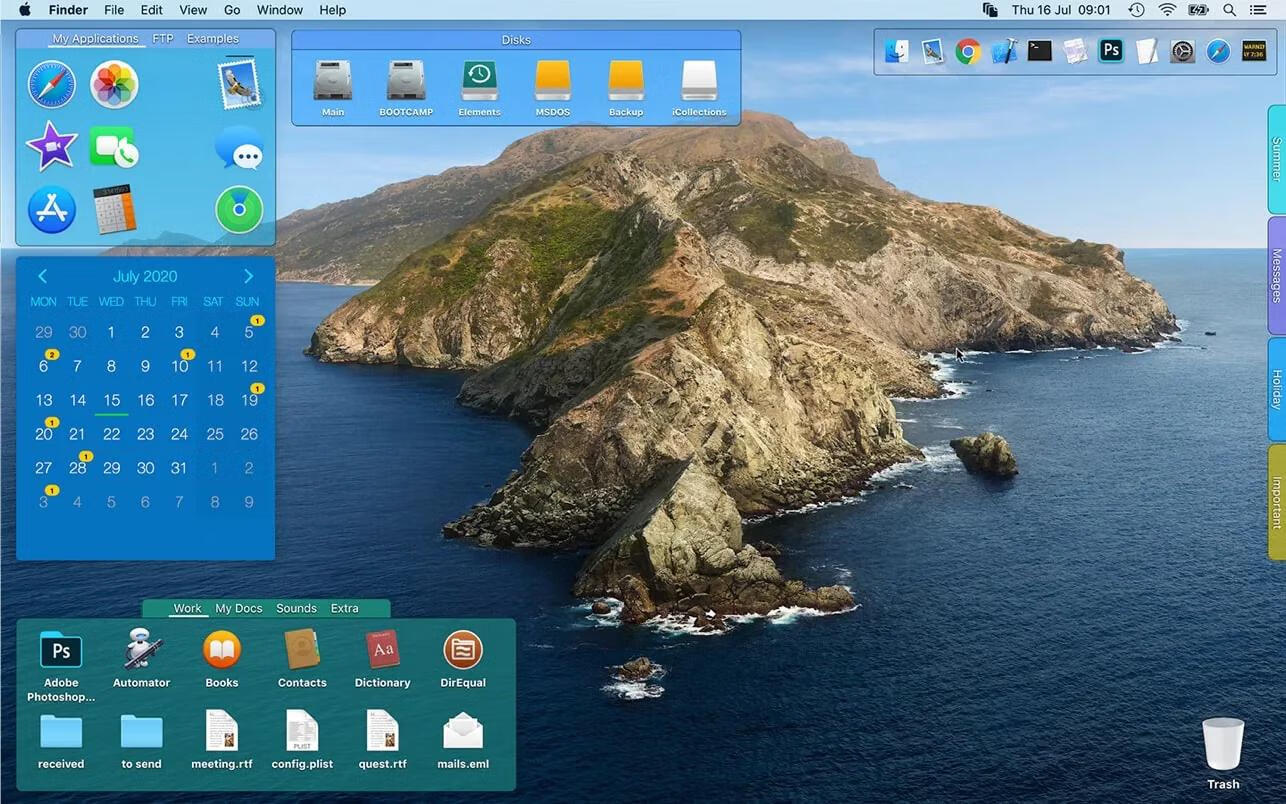
iCollections可让您在桌面上创建区域,以便您排序和排列图标。这有助于将相关项目保存在一起,以便您的文件(图片,文档,屏幕截图,应用程序等)易于查找。
如果卸载后发现数据不见了是因为桌面等数据 iCollections 会把它们迁移到你的用户资料库里面,自己找找。
只需点击几下,桌面上的图标,文件和文件夹就会根据您的偏好进行分组。因此,为特定应用程序淘汰桌面的日子已经结束。通过从系统工具栏访问iCollections主菜单创建一个新的集合即可开始。
App Store原价

主要特征
- 轻松创建集合以在桌面上组织项目
- 创建磁盘面板以显示磁盘驱动器
- 创建文件夹视图以在桌面上访问选定的文件夹
- 创建照片框以在桌面上放置自己喜欢的图像
- 添加标签以将文件分组一个集合
- 在桌面上观看照片的幻灯片
- 更改集合的样式,字体和颜色
- 对集合中的项目进行排序
- 更改集合中项目的大小和样式
- iCollections与桌面集成
- 支持视网膜显示
下图为马克喵的桌面⬇️
创建集合
只需点击几下即可轻松创建集合。桌面上的这些阴影窗口用于根据您的偏好来组织图标,文件和文件夹。无论你想如何标注,重新调整大小,突出显示或移动它们,都可以。iCollections与macOS集成,在系统启动时启动。
访问集合的项目
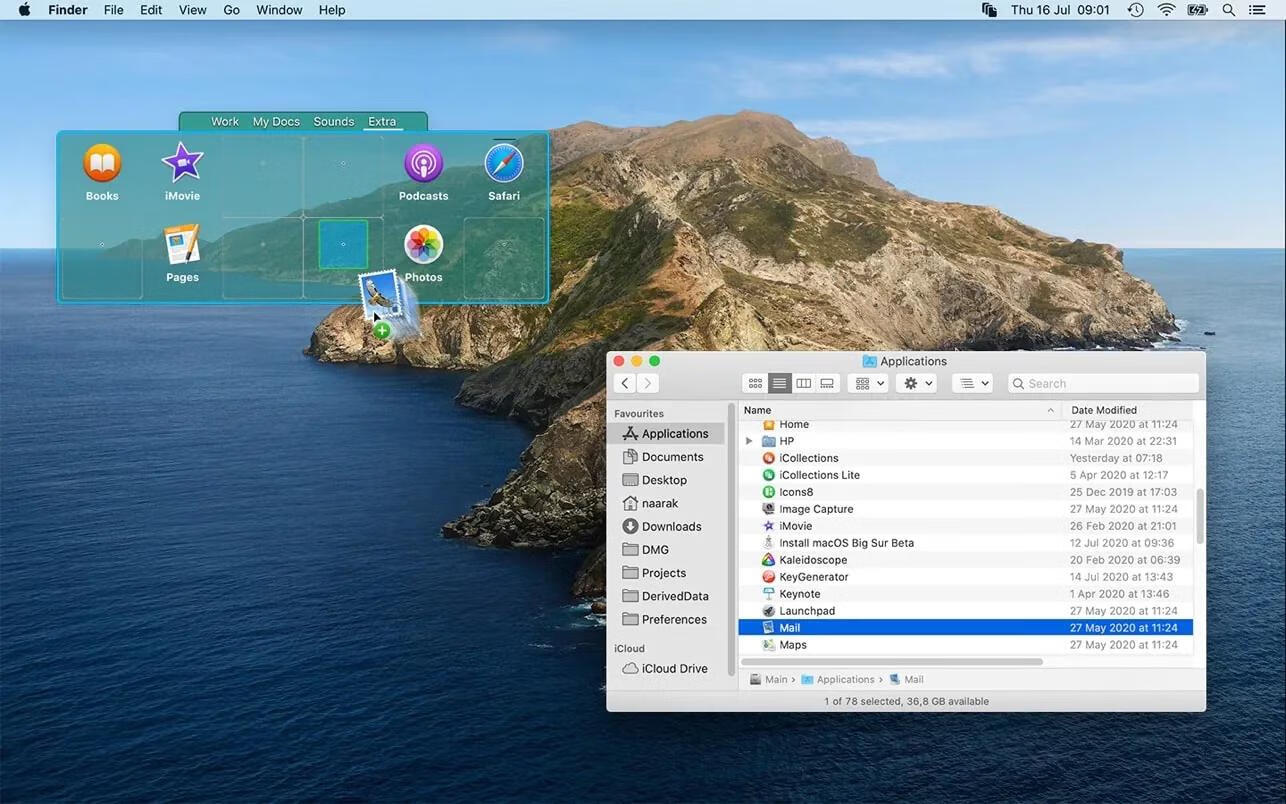
一旦您的项目在收藏中,您可以执行与桌面上的项目相同的操作。打开(双击),重命名(单击标签),删除(Cmd + Backspace),查看(空格键),复制和移动(拖放),在Finder窗口(上下文菜单)中定位等等。
要管理收藏,请使用收藏的菜单。这使您可以创建选项卡,更改排序顺序并访问外观设置。
使用此菜单可快速导入按类型分组的桌面项目。打开自动缩小功能可在不使用时自动缩小收藏夹。
Web视图 – 桌面上的移动浏览器
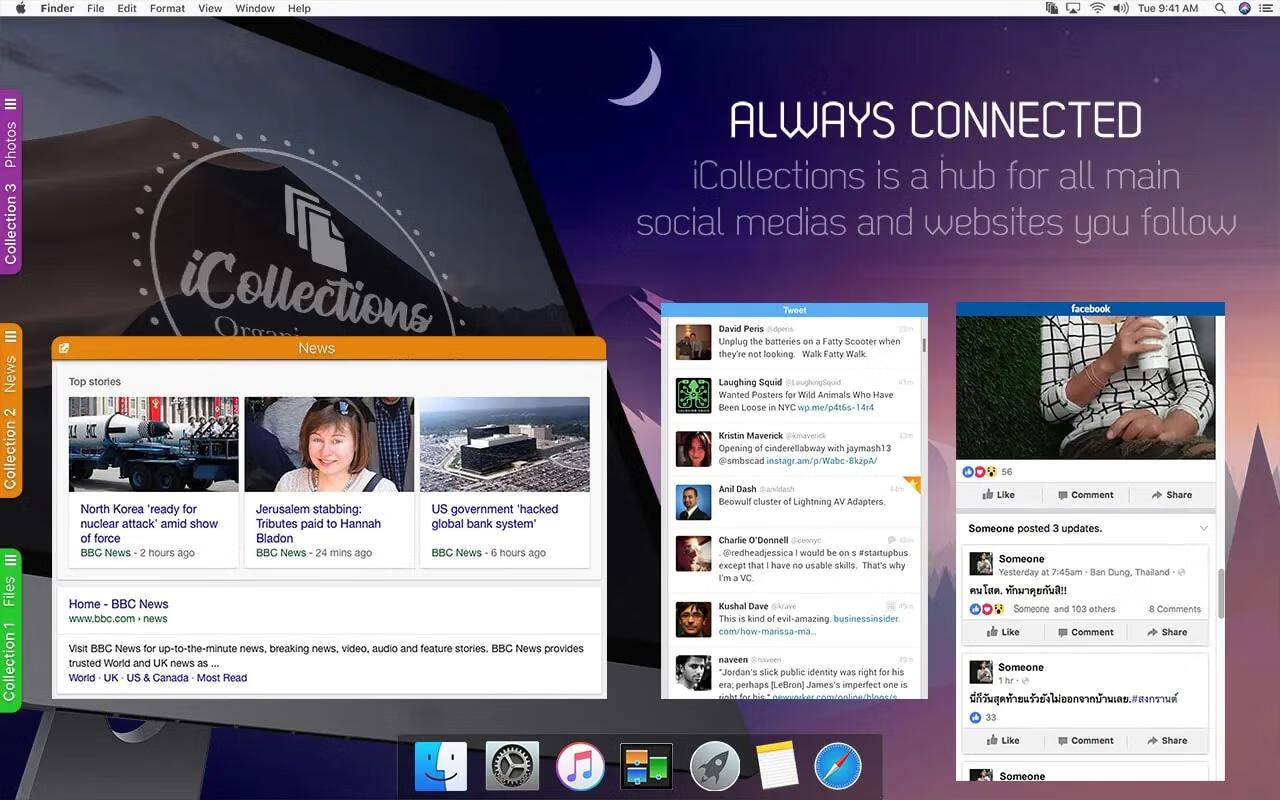
您需要打开浏览器才能查看刚刚进入的即时聊天内容,或者使用iCollections更容易从您喜爱的艺术家中删除的新视频。因为它可以帮助您查看并持续关注您最活跃的网站,而无需从头开始打开Web浏览器。
在桌面上显示您最喜爱的网站 – Facebook,YouTube,Twitter,Messenger,新闻或您选择的任何其他网站。
在Mac上工作期间,打开聊天或论坛对话并上线。网站可以使用手机上的完全相同的方式显示在移动版本中。
相框
从主菜单中选择相框以在桌面上创建相框。相框将以幻灯片形式显示您的图片集,例如。每天都有新的图片。只需选择你的照片文件夹或照片©应用专辑,并重温你最美好的时刻。
使用设置定义幻灯片:选择框架设计和要显示的细节。
你也可以创建一个静态图片 – 只需选择一个图片而不是文件夹。快捷方便!
设计你的收藏
每个集合都可以通过外观设置中的易识别样式进行自定义。
快速改变收藏的外观以满足您的需求。
应用截图
更新日志
激活方法
直接安装
「应用已损坏,打不开.你应该将它移到废纸篓」,详见:“Mac应用”已损坏,打不开解决办法



