


PixPin for Mac 是一款为 macOS 用户设计的 截图与屏幕标注工具。它让你可以轻松截取屏幕内容并直接在截图上进行快速编辑、标注或添加注释。
测试系统:MacOS 26.0 M2 🌟以后最新版只同步该文章,有新版更新可催马克喵及时同步收录
该应用为免费版并未破解,其中包含付费功能,可以根据自己需求来选择

PixPin是什么
PixPin的名字来源于“Pixel Pin”,简单来说是一个截图、贴图的工具,但是PixPin以截图和贴图两大功能为核心做了大量的优化功能,目标是提升用户在工作时的工作效率,无论用户使用电脑做何种工作,都可以使用PixPin提高工作效率。


截图/贴图
PixPin的基本使用只需要记住两个热键,截图:Ctrl + 1 贴图:Ctrl + 2
当你想记录当前屏幕的部分内容,可以按下截图Ctrl + 1键,选择你想记录的区域,然后按下贴图:Ctrl + 2键,你所选择的区域就可以贴在屏幕上,供你参考查阅;你也可以在选择好记录的区域后,双击把屏幕区域的图像记录到剪贴板内,然后在微信,Word等其他软件的输入框中按下粘贴键来粘贴。
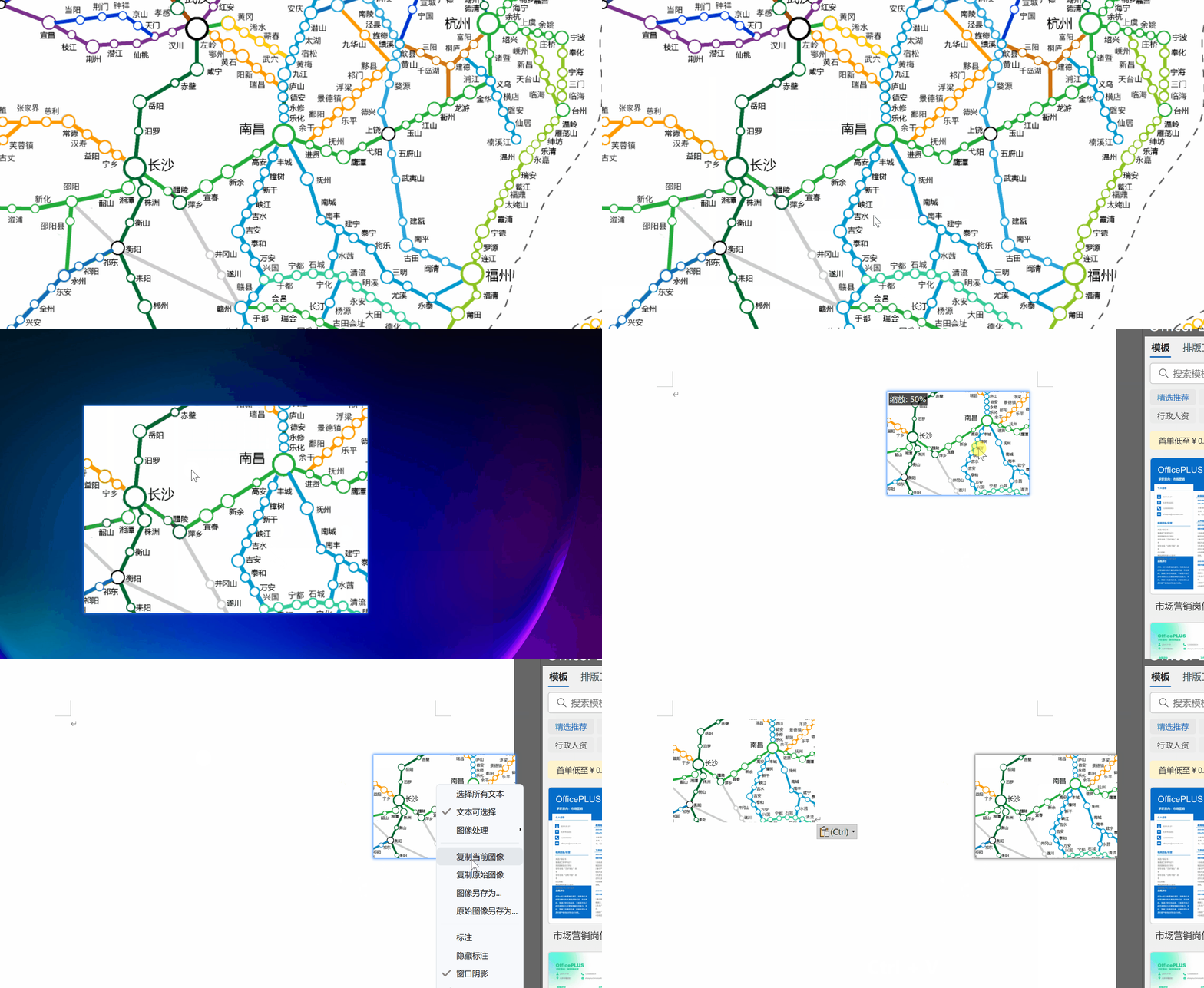
通过右键点击托盘图标 -- 配置 -- 快捷键,可以设置不同的截图/贴图热键
标注
在截图或者贴图上可以使用PixPin内置的各种工具进行标注,包括画矩形/椭圆,折线,箭头,序号,铅笔,荧光比,马赛克,文字等
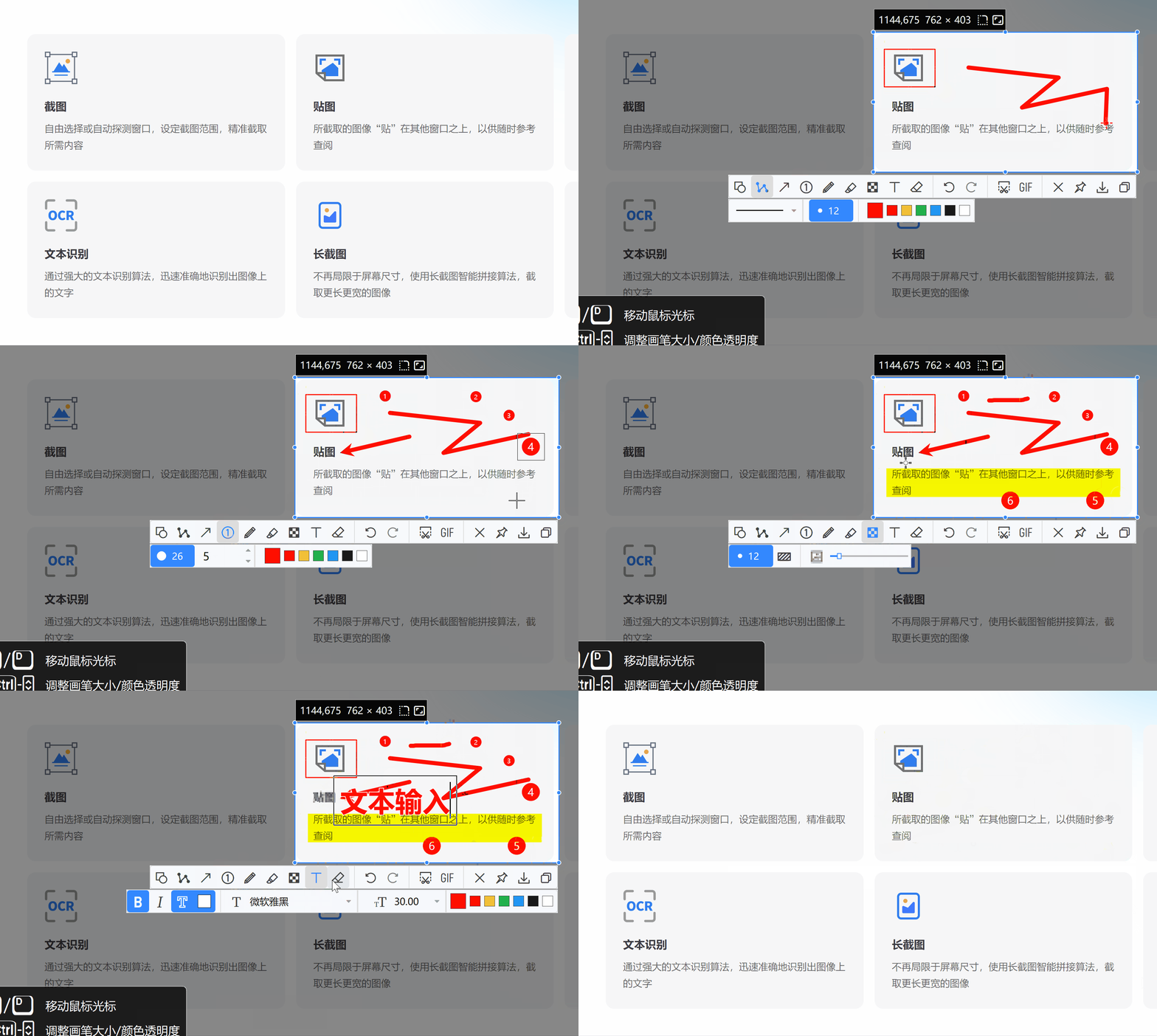
在贴图窗口按下空格键可快捷唤出标注工具栏
文字识别
PixPin内置了强大的文字识别算法,能把贴图上的文字选择复制到其他地方,文字识别全程在本地运算,不会上传图片到云上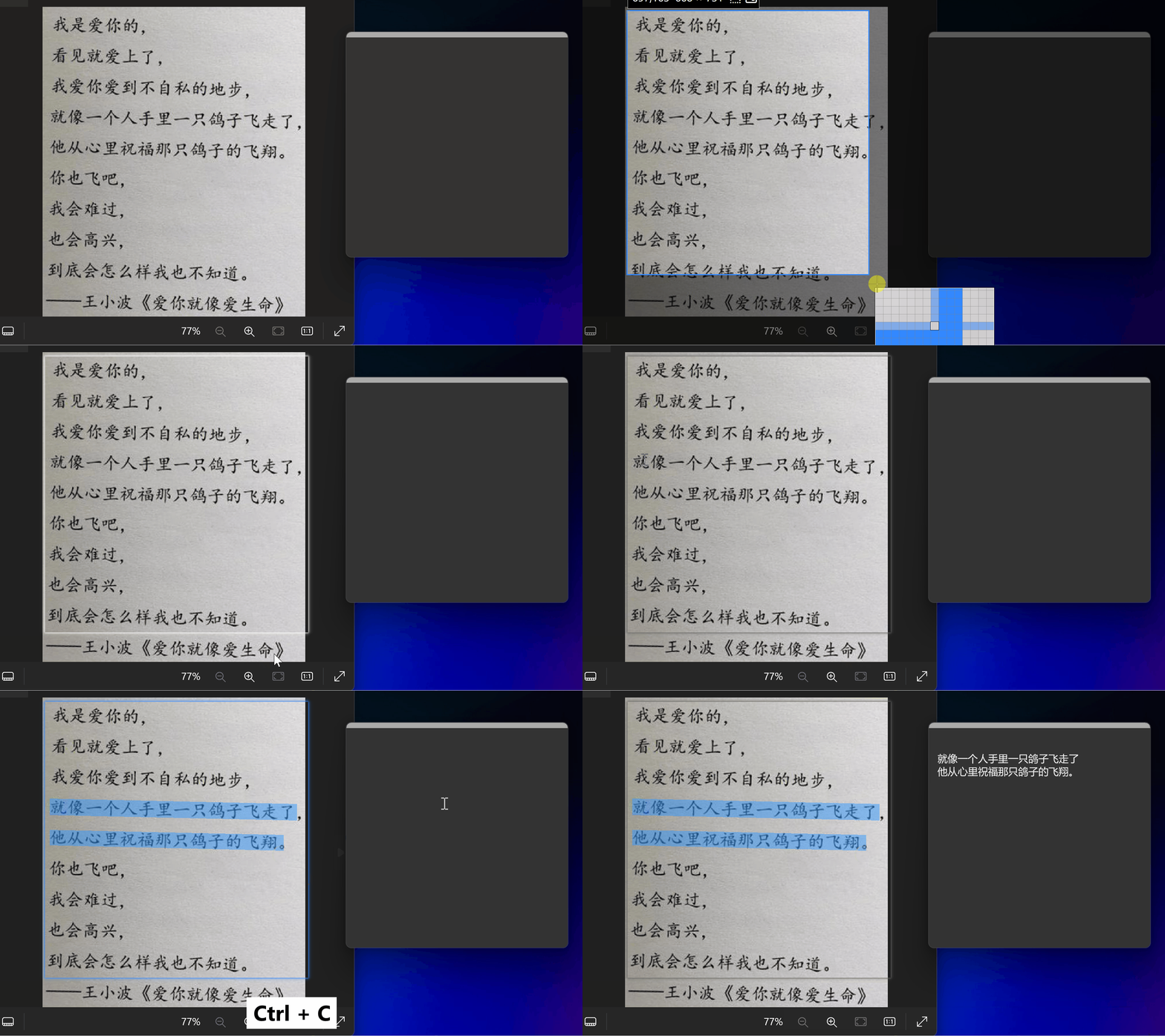
TIP
如果贴图的文字太多,想使用鼠标移动贴图时容易误选到文字,这时候可以按住Alt键再移动贴图,即可无视文本移动贴图,如果文字识别功能用得较少也可以到【设置】-【贴图】处关闭自动识别文本,需要时可以在贴图的右键菜单触发识别功能
长截图
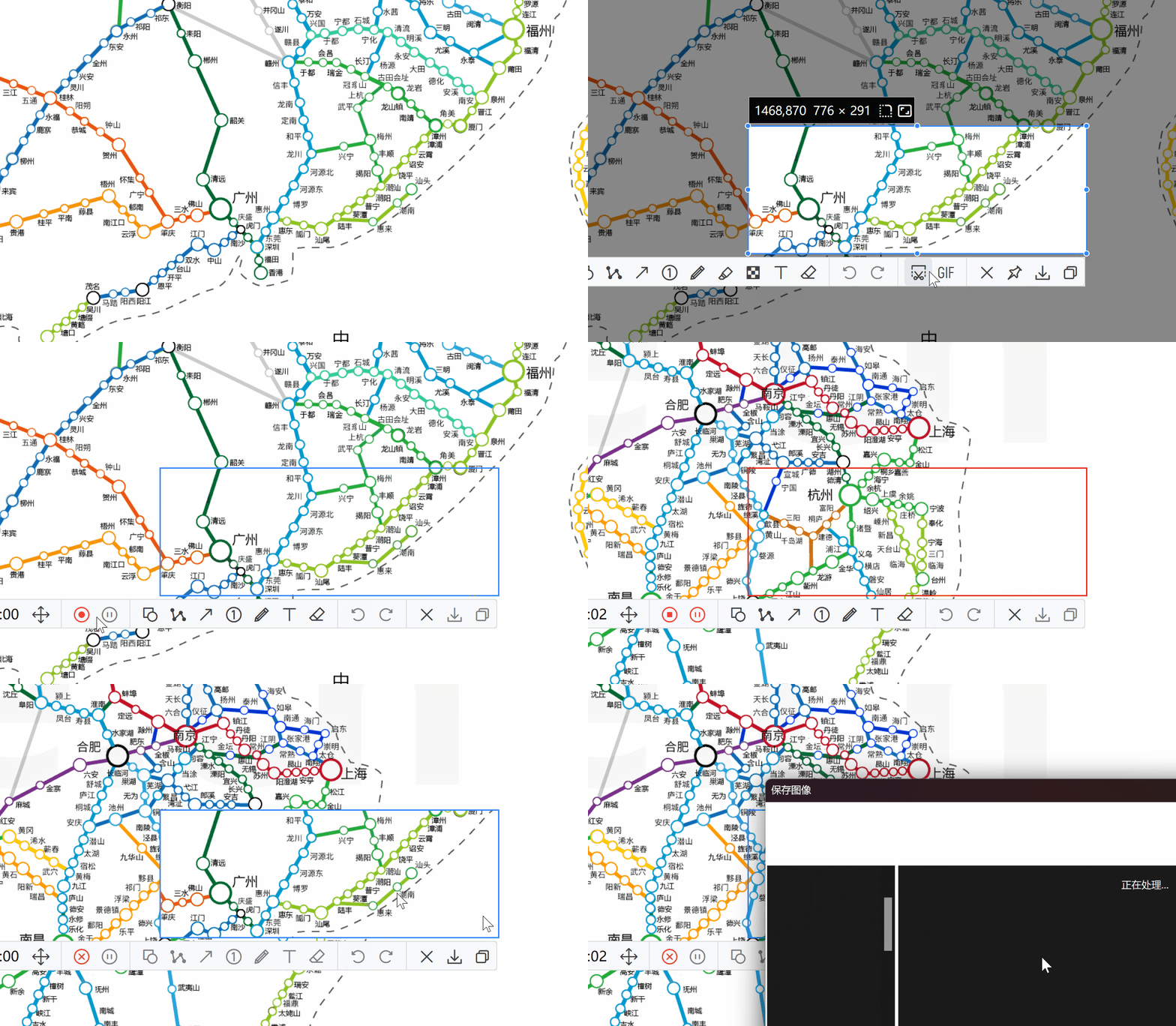
PixPin具有智能的图片拼接算法,如果想截的内容超出了屏幕范围(如聊天记录,长表格,文章,代码等),可以使用截长图功能。 使用方法:按下截图快捷键进入截图界面,框选滚动区域后点击长截图图标进入长截图模式,此时使用鼠标滚轮或者控制滚动条滚动内容,PixPin会自动拼接滚动内容成为一个长图片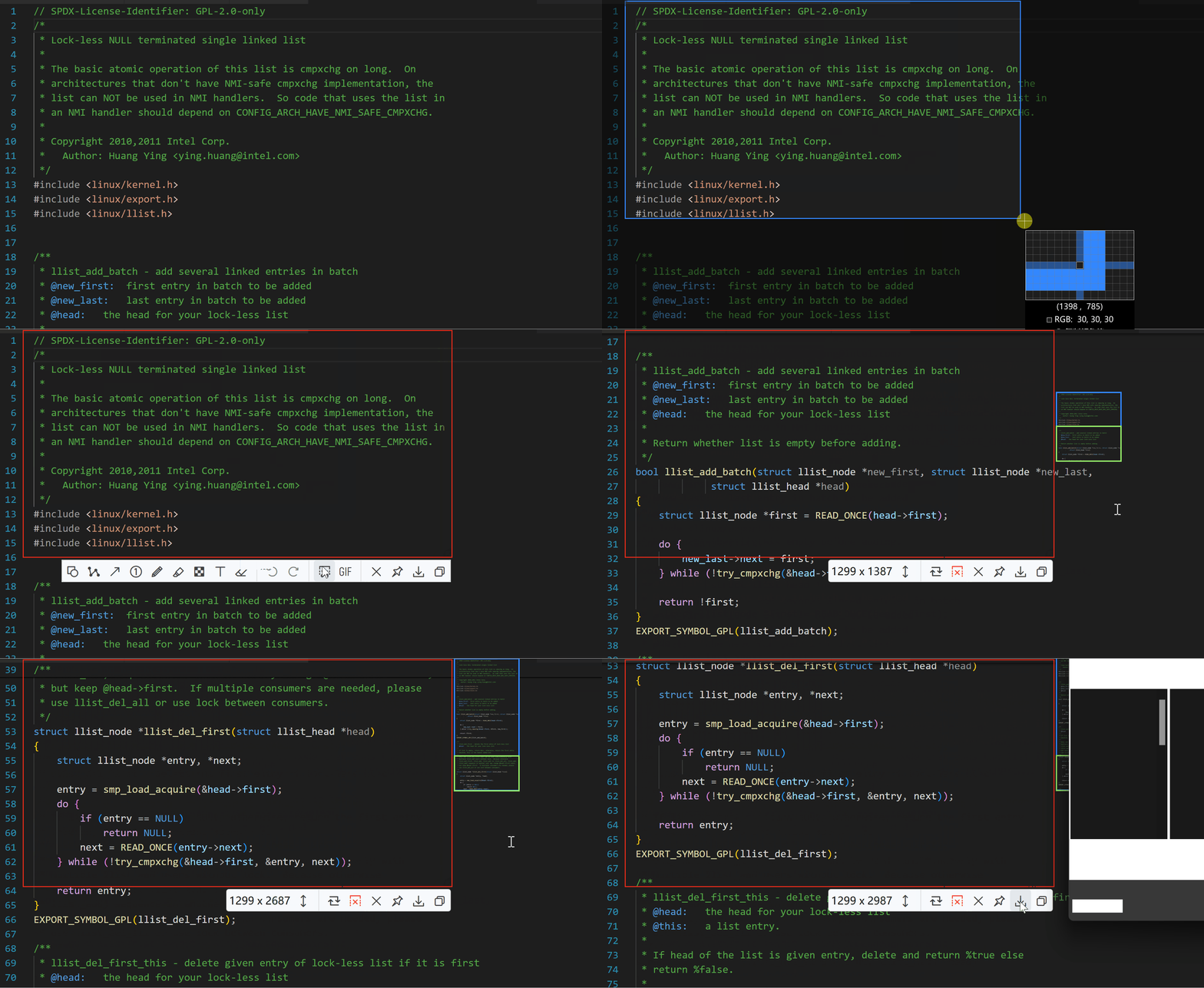
TIP
长截图使用的是内容识别算法,所以框选滚动区域尽可能的高和长,滚动过程尽量平缓,不要过快,并且内容最好全部是静态内容,不要有动图或者视频 截图区域最好不要包含滚动条,否则会出现滚动条在截图里显示异常的情况
动态截图
PixPin支持记录动态图片,方便用户进行简单的录屏,在截图截面框选好录制范围后,点击GIF图标即可进入动图录制页面
充分的配置自由度
PixPin的所有快捷键(包括全局快捷键和局部快捷键)都是可以自定义的,贴图上鼠标点击的操作也是可以自定义的,用户可以根据自己的使用习惯进行配置。
功能介绍
屏幕录制,随心所欲
一站式捕获屏幕截图、录制视频和长页面。
- 屏幕截图
快速截取窗口、区域或屏幕。
- 录音
录制带有注释的视频或 GIF。
- 长时间捕获
缝合长页面、聊天记录或文档。
智能截图
利用智能自动检测和灵活的选择工具,精确捕获窗口、特定 UI 元素或整个屏幕——非常适合像素级精确文档和快速共享。
将其固定到屏幕
像便签一样将图像、文本、颜色和文件固定在屏幕上,随时提供即时参考并激发您的创造力。
从图像中提取文本
直接从 PixPin 便笺中选择并复制文本,或在屏幕截图时立即提取文本。快速、简单、准确——告别手动重输入!
注解
在屏幕截图和置顶笔记中添加注释,清晰表达您的想法。圈出区域、用标记突出显示关键点、使用序号显示顺序、使用马赛克隐藏敏感信息等等——轻松以可视化的方式传达您的意图。





评论(1)
PixPin 在 Mac Sequoia 上经常卡死 未响应... 蛮无语的