

MediaMate 是一款为 macOS(13 Ventura 及以上) 设计的实用增强工具,用来替换系统默认的音量、屏幕亮度和键盘亮度 HUD(头上显示),并提供一个 现代化的“正在播放”(Now Playing)显示界面,让控制媒体播放更加直观与美观。
软件介绍
MediaMate 为音量、屏幕和键盘亮度 HUD 带来全新视觉效果,并新增了“正在播放”HUD!
功能
“正在播放”HUD 显示当前正在播放的媒体,并提供播放/暂停和快进/快退等快捷控制。它可以显示在刘海内,也可以显示在单独的气泡中。
音频、亮度和键盘亮度 HUD 可替换原生 HUD。
iOS 风格主题、圆形主题、刘海主题和经典主题。
音频输出图标,可在音频 HUD 中快速查看输出设备。
控制键盘亮度的快捷键
专注滤镜:启用专注模式时隐藏 HUD
丰富的设置选项,满足您的个性化需求
兼容性
支持带触控栏和不带触控栏的 Mac 电脑
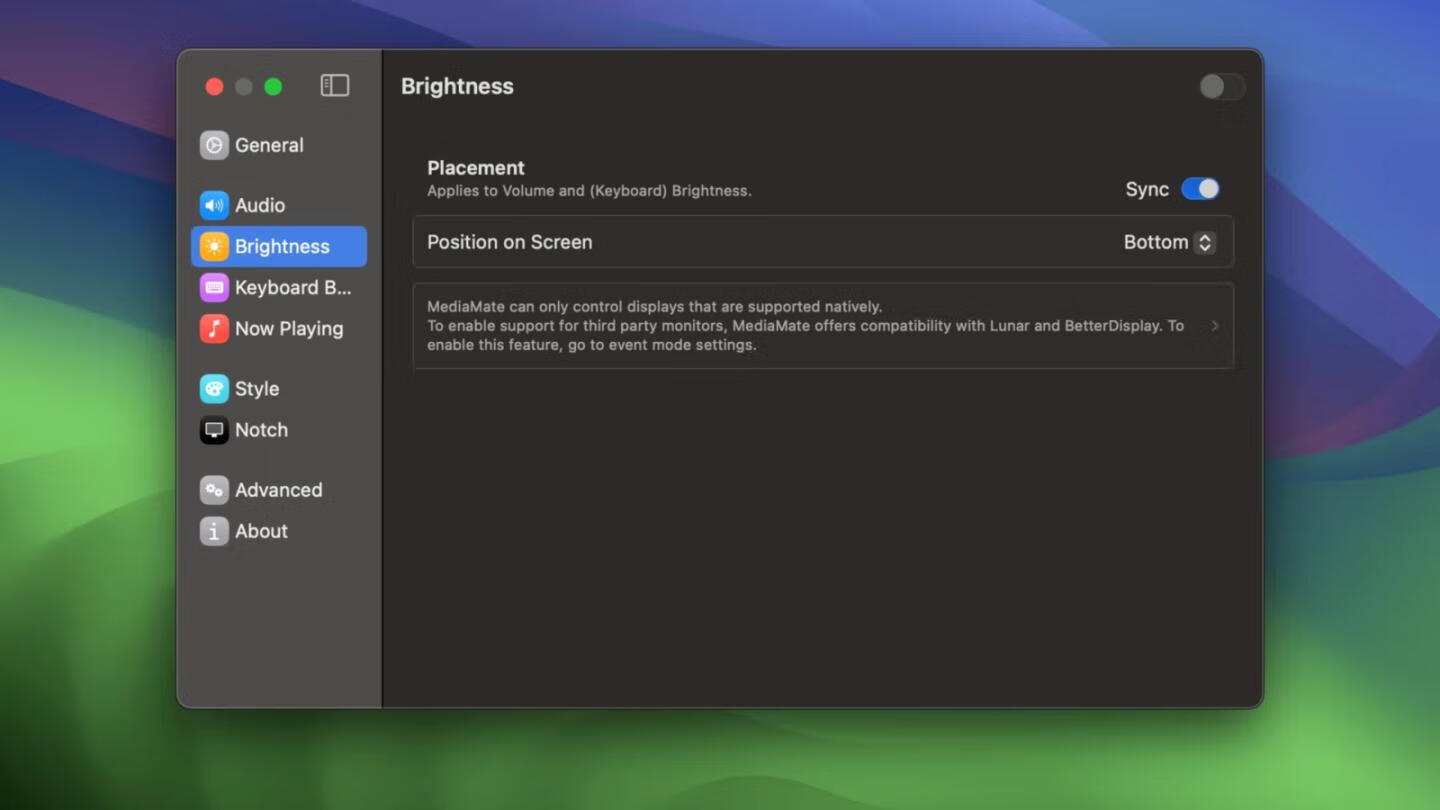
支持 Lunar 或 BetterDisplay 扩展显示亮度和音量控制(不支持其他软件)
“正在播放”功能适用于大多数应用,包括 Apple Music、Spotify、Chrome 等
软件特点:
- 旧类型的标准 macOS HUD 正在被新型紧凑型 HUD 所取代。
- 使用新的 HUD 和快捷键控制键盘背光的亮度。
- 快速查看当前正在播放的媒体。
支持所有 Mac。配备 Touch Bar 的 Mac 需要启用单独的模式。
通知显示 Mac 当前播放的媒体项目
第一项功能是会跳出通知显示 Mac 当前播放的媒体项目,此功能最大的特色就是可配合新款 MacBook 屏幕上的刘海拓展显示,看起来就像是 iPhone 上的动态岛。
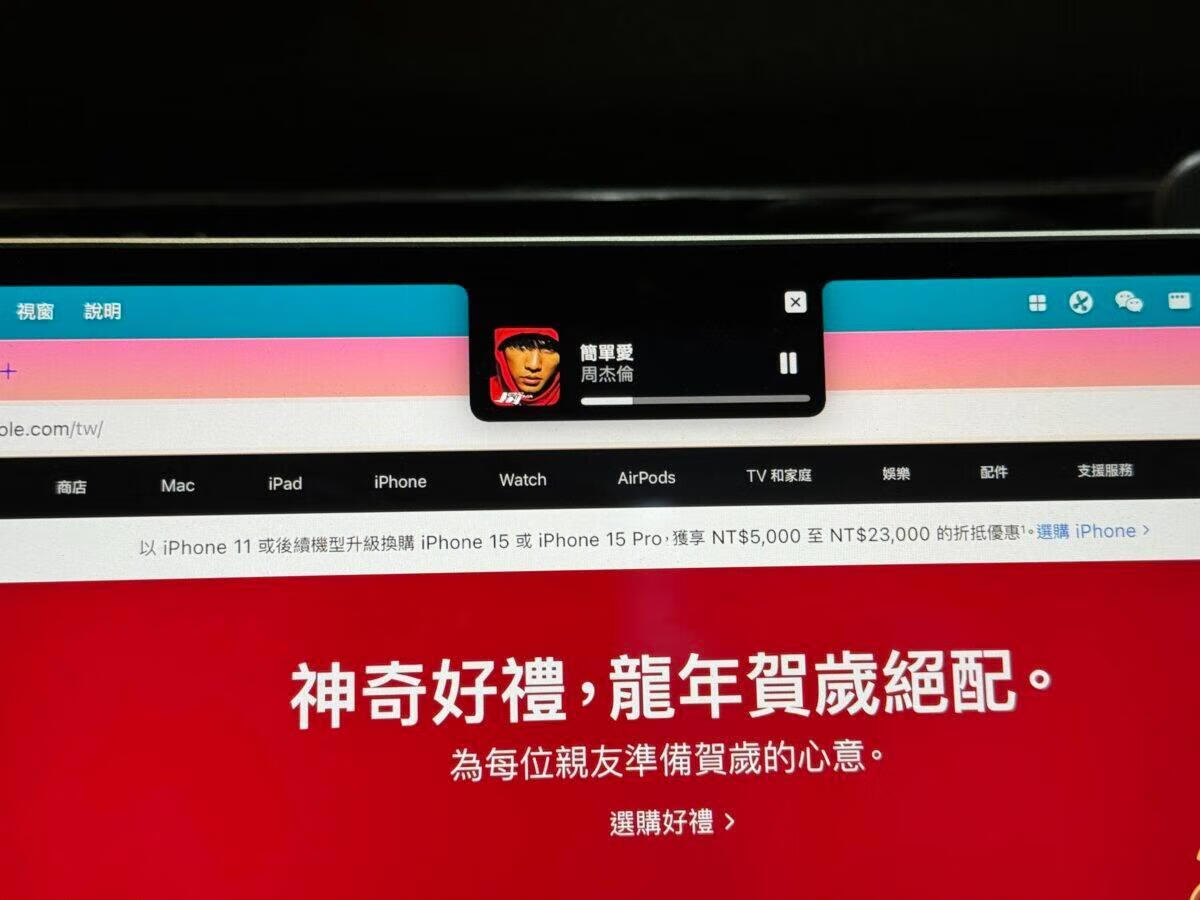
而且整体动态效果非常流畅,没特别讲的话会会让人误以为是原厂功能 ,各位看下面的动图就知道了。
功能特点
音量增大
音量和亮度
默认的旧式 macOS HUD 被新的、更紧凑的 HUD 所取代。
键盘
键盘亮度
使用全新的 HUD 和快捷键控制键盘背光亮度。
音符
正在播放
快速查看当前正在播放的媒体。就隐藏在刘海里!
代码
支持的操作系统
macOS 13 及更高版本
桌面窗口
支持的设备
所有Mac电脑均受支持。带触控栏的Mac电脑需要启用单独的模式,该模式可能不太稳定。
如果是没有刘海的 Mac 机型,MediaMate 也有提供类似于 iOS 通知泡泡的形式,点击还能展开专辑封面与控制项目。
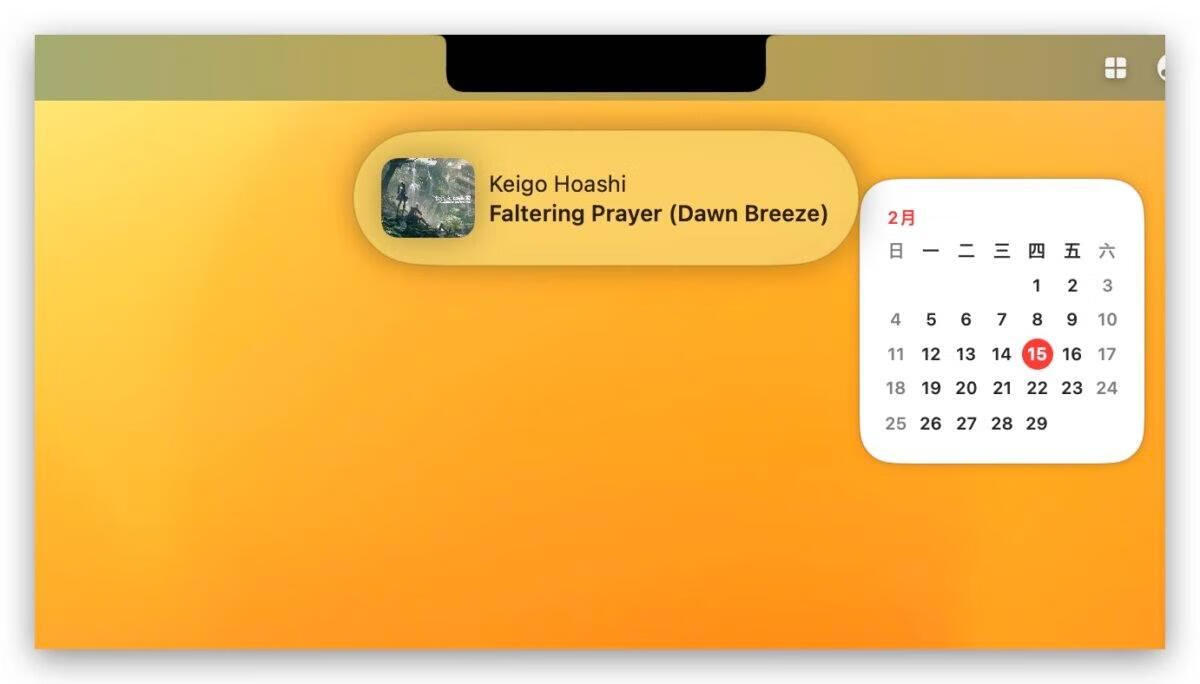
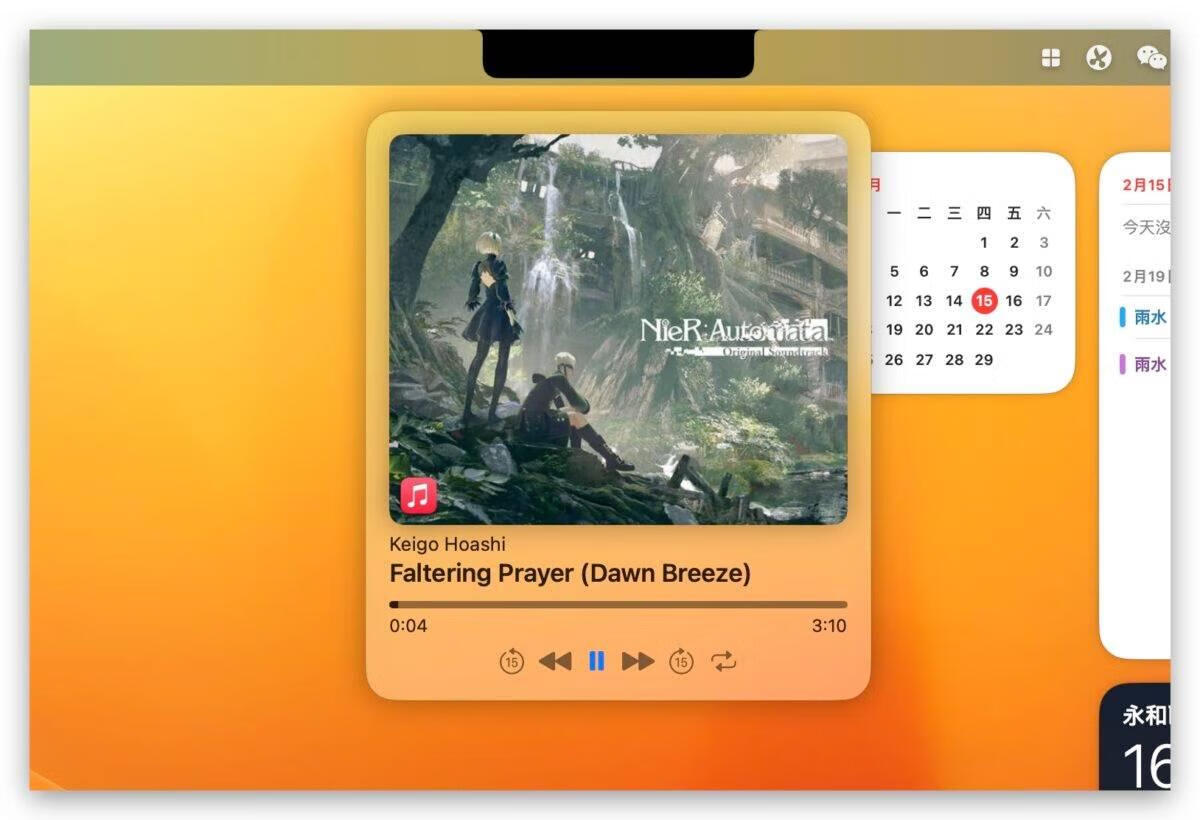
将 3 大基本控制项目改为其他显示风格
第二项功能则是可把音量、屏幕亮度、键盘背光亮度的控制条做成其他苹果味十足的显示风格。

或是一样也可配合刘海显示,变的更像动态岛。

MediaMate 使用介绍
MediaMate 是需要付费的软件,单一次买断金额是 7.5 美元,可供 5 台设备使用;
价格不贵、也可直接买断,我觉得算还 OK,只是要注意 MediaMate 不限 Mac 机型,但仅支持 macOS 13 Ventura 以上的系统使用。

当然 MediaMate 也有提供 30 分钟的免费试用,只要进入 MediaMate 官网下载软件,打开即可试用; 购买方式待会说,这里先带各位操作体验一次 MediaMate,觉得不错再买。
MediaMate 操控设置
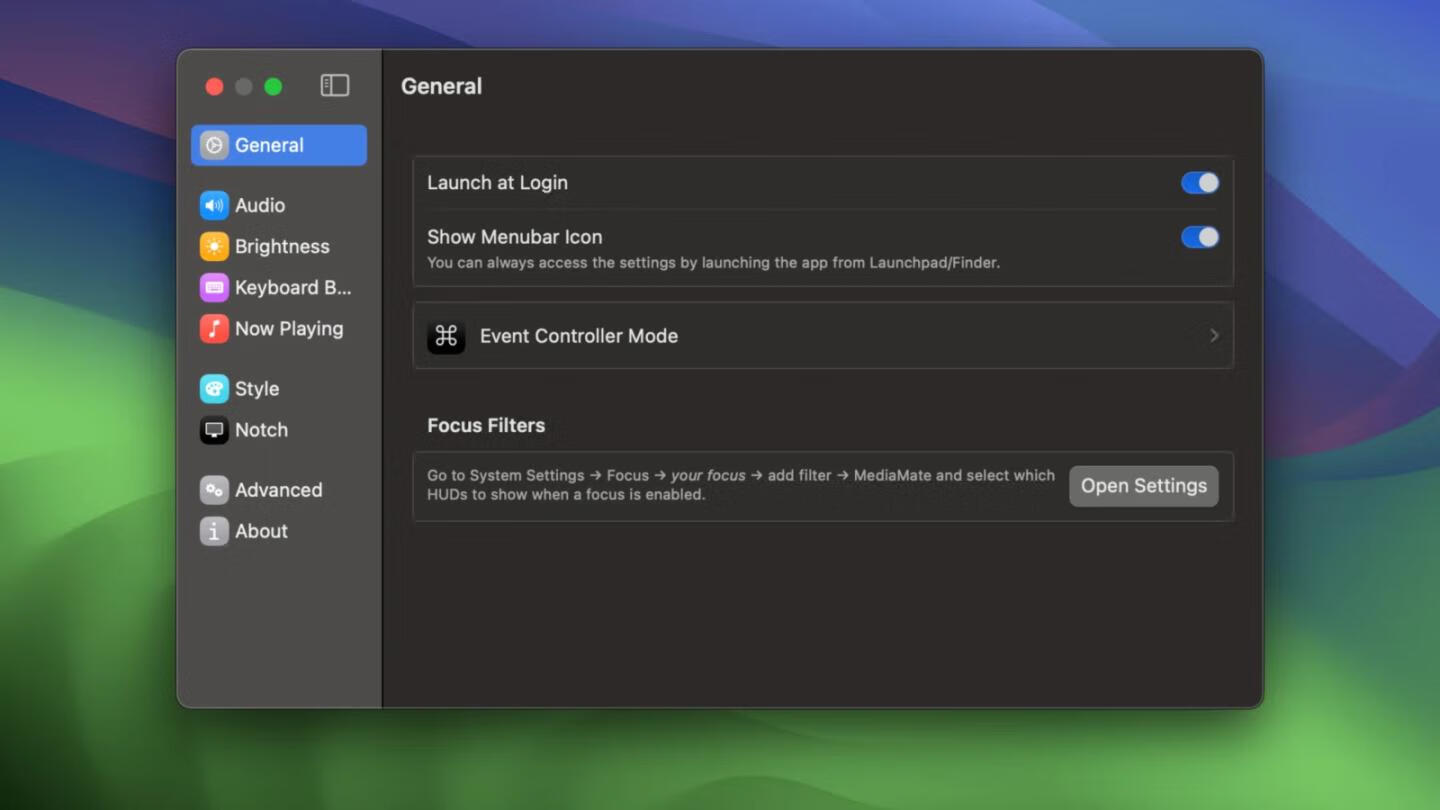
首次打开 MediaMate 会跳出「Event Mode」选项,这边主要是选 MediaMate 的控制方式:
- 如果你的 Mac 是实体功能键就选「Keybord」,并点下方的「Manage…」开启控制权限。
- 如果你的 Mac 是 Touch Bar 就选「System」。

另外2个选项需配合「Lunar」与「BatterDisplay」两款App使用,没用这两款App就不需理会; 其他 MediaMate 基本设置就依照个人喜好调整就好。
MediaMate 显示风格设置
接着就是调整 MediaMate 的通知显示风格; 因为可调整的项目很多、篇幅也有限,我这边说几个主要的,剩下大家可以自己玩玩看。
先看到「Style」就是选择你要哪种显示风格; 「System HUD」指的就是音量、屏幕亮度、键盘背光亮度,共有 4 种风格(Classic、iOS、Circular、Notch)可选。

「Now Playing」则是当前播放的媒体项目,就是两种可选(Classic 泡泡通知、Notch 浏海延伸)。

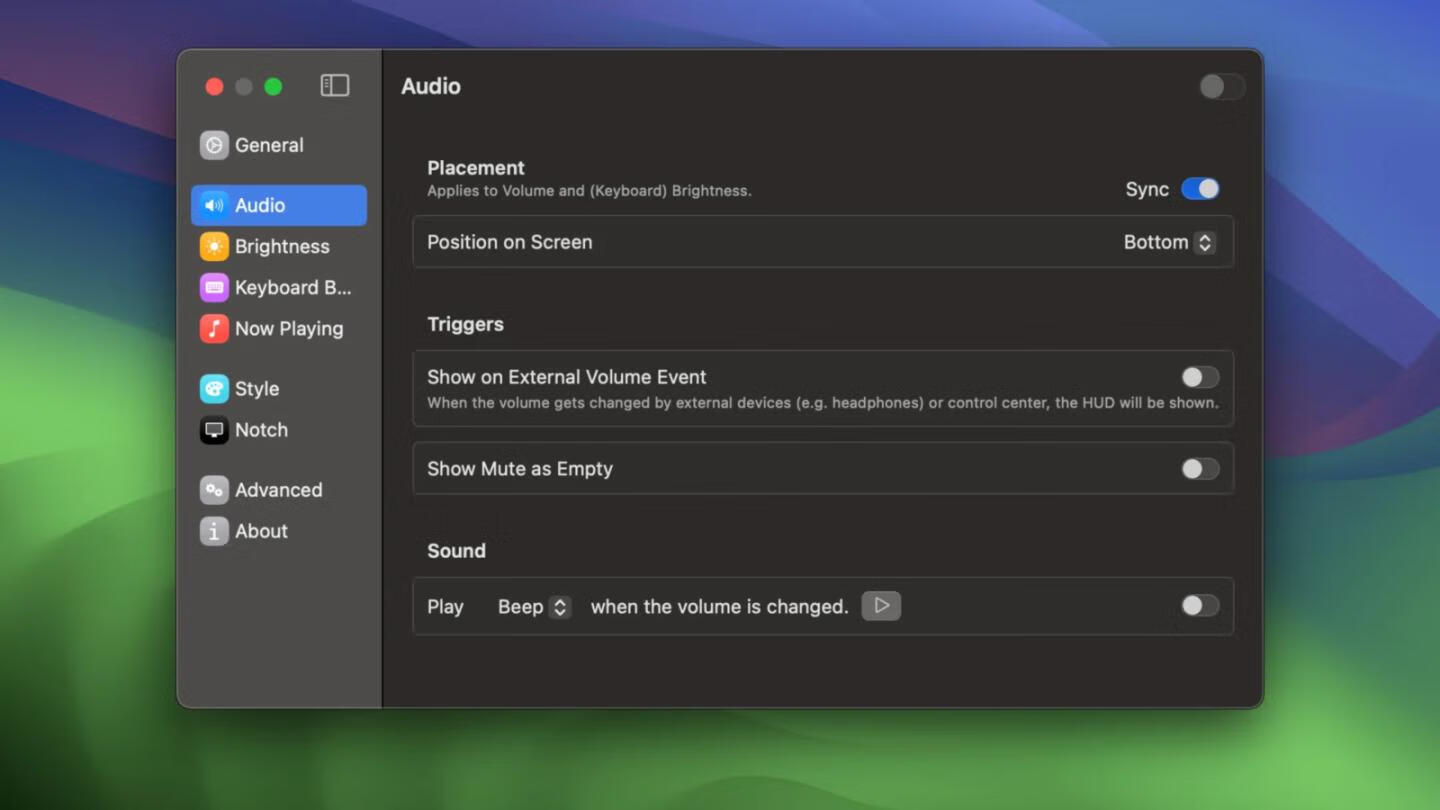
再来左侧字段的Audio、Brightness、Keyboard Brightness,主要是可调整控制条的显示位置,若想要个别单独调整,记得把「Sync(同步)」关闭。

而 Now Playing 则是可调整当前媒体通知的弹出时机、允许取用与禁用媒体通知的 App… 等等。

MediaMate 实际效果演示
在「播放任何媒体」的时候就会 MediaMate 皆会弹出通知提示; 例如我用 Apple Music 播音乐或 YouTube 播视频,浏海都会展开。


把鼠标移到浏海上,浏海也会自动展开显示目前正在播放的App; 而且上面的播放键、进度条都是可以操控的。
不过应该是刚推出所以优化不够好,就连滑 FB 动态时看到视频、浏览网页时跑出的视频广告… 等等情境 MediaMate 都会视为正在播放的媒体项目而弹出提示,希望未来可以改善。

另外在调整音量、屏幕亮度、键盘亮度时就是会出现设置好的控制条。

也特别提一下,若你是新版实体功能键的 Mac 机型(就是屏幕有浏海的机器),使用 MediaMate 后只要按「control + 屏幕亮度键」就能快速调整键盘背光亮度! 算是弥补原厂功能键的不足。

MediaMate 购买方式
试用后若觉得不错,想要购买的话就点击官网上的「Buy」,并在网页右边的「制定公平价格」输入最低 6.99 欧元后点击下方「我要这个」就会跳到付款网页。

这时结账金额会变成 7.5 美元(6.99 欧元换算而来),确认没问题即可付款。

付款完成就会收到序号; 这时打开 MediaMate 设置 > 左侧字段选择「About」> 在「License」输入序号完成启用。

MediaMate 超有趣媒体控制显示风格 App
虽说乍看之下 MediaMate 的功能不太实用,甚至可能会感觉有点鸡肋,但把朝夕相处的 macOS 套上不一样的显示风格,对于我这种注重系统外观的用户来说真的很有趣,精致流畅的动态效果也带来非常棒的使用体验(现在我时不时都会想去逗一下刘海 )。