


Acrobat Pro DC 2025 不仅是领先的 PDF 转换器,功能远不止于此。Adobe Acrobat Pro DC 软件让您能够交付专业的 PDF 文档。它内置众多智能工具,赋予您更强大的沟通能力。您可以创建和编辑包含丰富媒体的 PDF 文件,更安全地共享信息,并更高效地收集反馈。
Adobe Acrobat Pro DC 软件是商务人士创建、合并、控制和交付更安全、高质量的 Adobe PDF 文档的先进方式,可实现更轻松、更安全的文档分发、协作和数据收集。
您可以将电子文件或纸质文件组装成可靠的 PDF 文档,并使用免费的 Adobe Reader 轻松与他人共享。您甚至可以组装网站、工程图纸和电子邮件。
借助 Adobe Acrobat Pro DC,您可以管理文档审阅,综合多位审阅者的反馈,同时保持文档格式和完整性。您还可以将评论功能扩展到所有使用 Adobe Reader 的用户。Windows 用户可以设计包含业务逻辑(例如计算和数据验证)的智能 Adobe PDF 表单,从而提高数据收集的准确性,同时降低手动数据输入的成本。
使用 Adobe Acrobat Pro DC 创建具有强大影响力的 PDF 通信,更轻松地进行协作,并简化审阅流程。Adobe Acrobat Dynamic PDF 可帮助您更轻松、更快速、更高效地完成更多工作。
测试环境:MacOS 26.2

实际测试截图


小白图文安装教程!!!
⚠️安装前先开启电脑【系统偏好设置】-【安全与隐私】 中的 【任何来源】 选项 – – – 教程:https://www.macat.vip/496.html
安装之前,先在本站免费下载Adobe Creative Cloud并安装(如安装请勿略)
1.打开镜像包,依次双击pkg文件默认安装即可

点击继续

如弹出Adobe正版服务 请点击取消 ,点继续,安装完毕即可!

点击继续

点击安装

安装成功,点击关闭

2.安装完成后选择激活工具进行安装即可

点击继续

点击继续

再次点击继续

点击安装

破解成功!点击关闭

怎么阻止AcrobatProDC自动更新
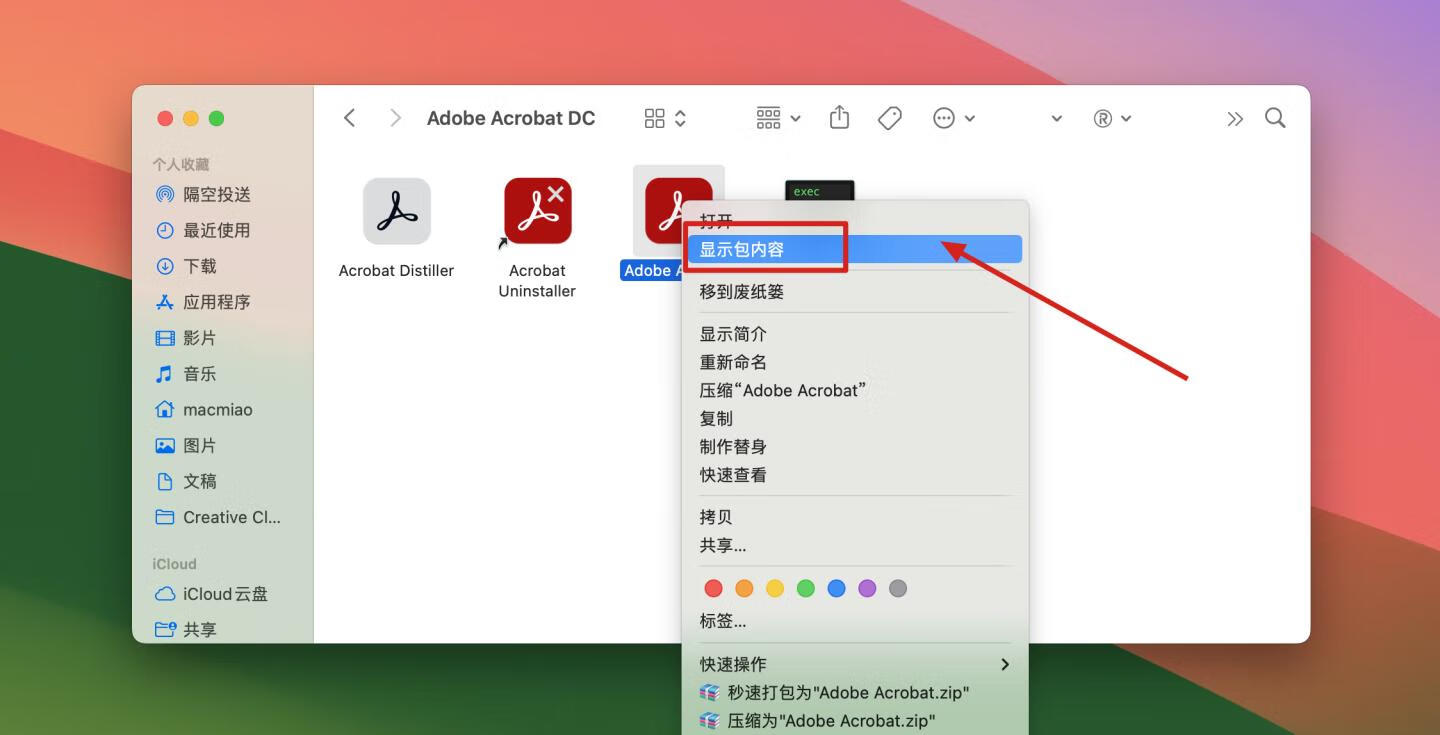
1.右键点app,选择显示包内容
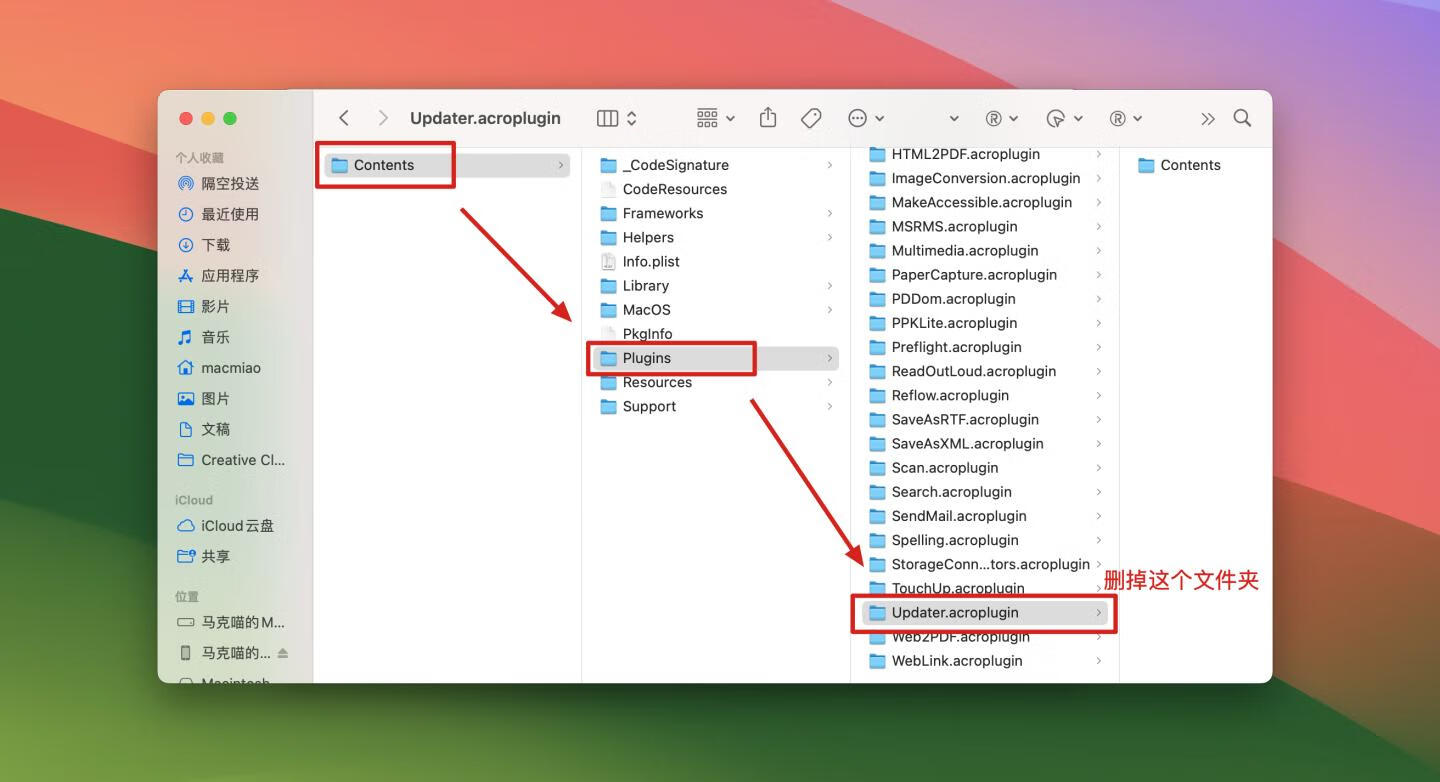
2.然后删掉contentsPlugins下面的Updater文件夹 删除即可
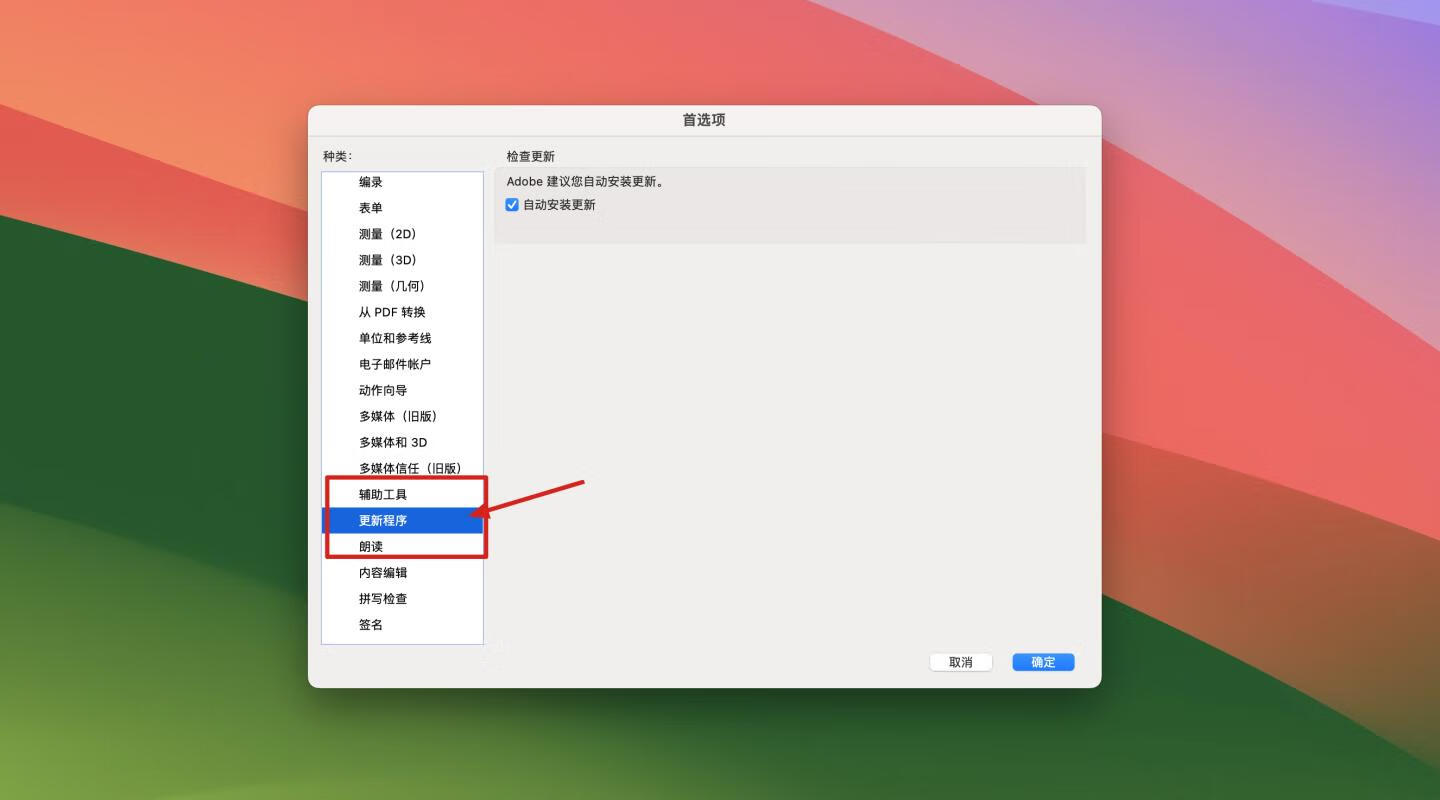
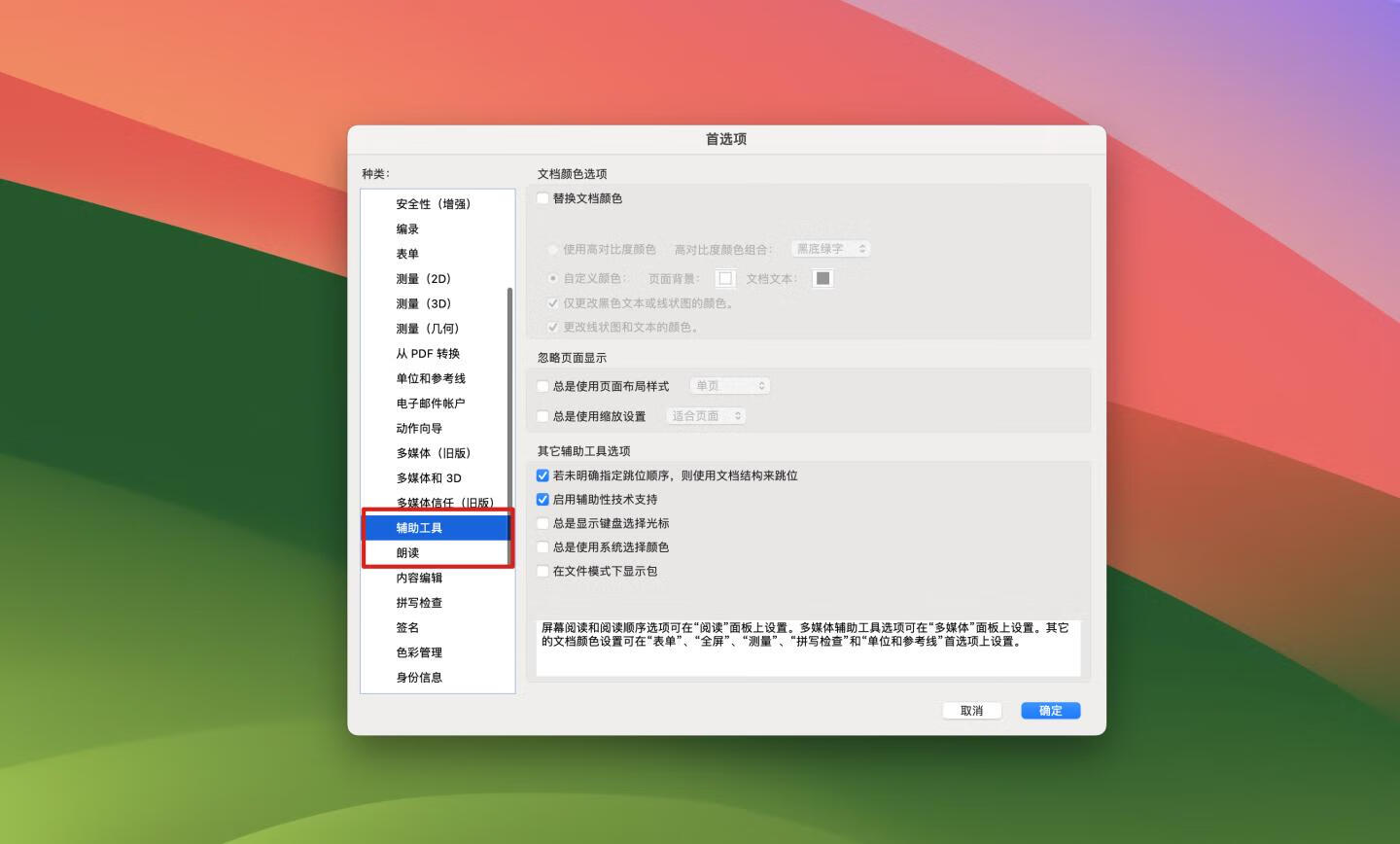
3.删完以后在设置里就看不到更新相关的了。
删除前
删除后
应用介绍
Adobe Acrobat Pro DC将解决文件处理过程产生的浪费与低效率问题,无论在台式电脑或移动设备,人们都能够创建、查阅、审批和签署文件。Adobe Acrobat Pro DC最大亮点在于可将纸质图片、文字迅速转化成PDF或文档格式,比如人们通过手机拍照,可让纸质版文字转化成电子版,用户可直接对文档进行修改。另外,通过移动端和PC端,Adobe Acrobat Pro DC可让Excel、Word和PDF之间的相互转化更为便利。
Adobe Acrobat Pro DC将全球最佳的PDF解决方案提升到一个新的高度。Adobe Acrobat Pro DC配有直观的触控式界面,通过开发强大的新功能,使用户能够在任何地方完成工作。新的工具中心可使用户更简单迅速的访问最常使用的工具。Acrobat DC可利用Photoshop强大的图像编辑功能,将任何纸质文件转换为可编辑的电子文件,用于传输、签字。
Adobe Acrobat Pro DC所倡导的移动办公,正是跨设备和应用程序的。Adobe Acrobat Pro DC的使用界面非常友好,在不同设备上,Adobe Acrobat Pro DC的界面始终保持一致。而它的UI设计也非常易于客户使用,文档归类和文件搜索做的非常人性化。Adobe Acrobat Pro DC主画面上可以直接看到使用者最近开启过的档案列表。工具选单内,都采用了图示化的功能选项,直接点选需要的功能就可以开始作业。
亲测安装截图
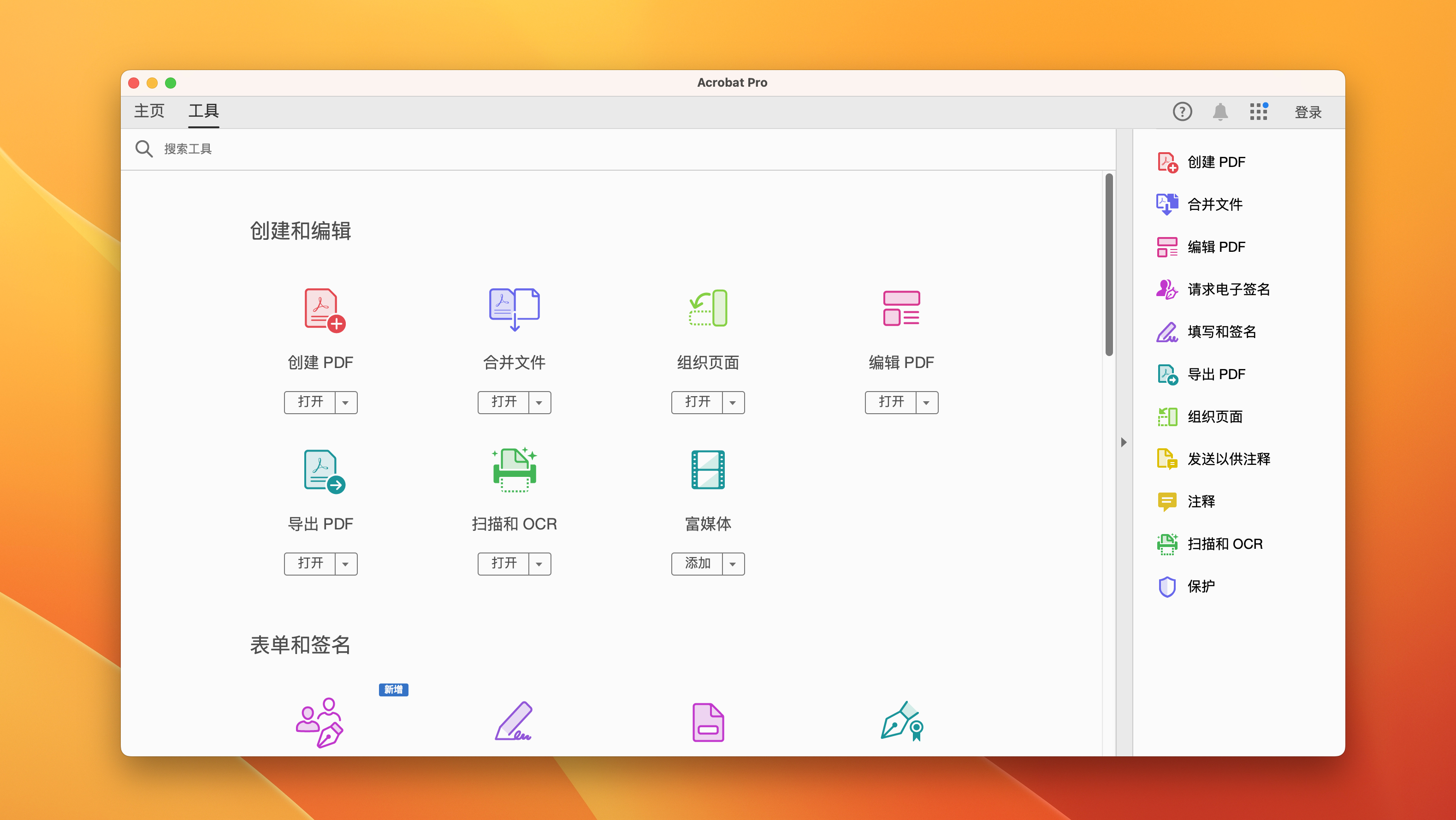
M1芯片电脑的用户打开软件闪退
1.我们需要进入应用程序,找到「Adobe Acrobat DC」文件夹,再打开。找到「Adobe Acrobat.app」右键显示简介

2.然后勾选「使用Rosetta打开」。

如勾选完Rosetta打开软件提示意外退出!请打开终端输入下方命令!回车!即可
sudo codesign --force --deep --sign - /Applications/Adobe Acrobat DC/Adobe Acrobat.app

附:
如果出现提示更新窗口,在终端输入以下命令:
sudo codesign -f -d -s - /Applications/Adobe Acrobat DC/Adobe Acrobat.app/Contents/Frameworks/Acrobat.framework/Versions/A/Acrobat输入密码并回车。

功能介绍
编辑 PDF 文件
- 使用 Adobe Acrobat Pro DC,您可以直接在 PDF 文件中对文本和图像进行少量编辑,而无需原始文档或图形。编辑 PDF 中的文本。使用全新的点击式界面,您可以像在其他应用程序中一样轻松地修复拼写错误、更改字体或向 PDF 添加段落。编辑 PDF 中的图像。无需查找原始文件或图形,即可调整 PDF 中图像的大小、替换和调整图像。
从 PDF 文件导出。
- 减少您在重新输入 PDF 文件中信息所花费的时间。将 PDF 文件转换为可编辑的 Microsoft Office 文档。并保留字体、格式和工作量。
- 将 PDF 文件转换为 Word。将 PDF 另存为 Microsoft Word 文档,并保留您的字体、格式和布局。将 PDF 文件转换为 Excel。将 PDF 文件或其部分内容转换为可编辑的 Excel 电子表格,以便立即用于数据分析。将 PDF 文件转换为 PowerPoint。将 PDF 文件另存为完全可编辑的 PowerPoint 演示文稿,从而快速启动新项目。
创建 PDF 文件
- 无需再担心发送的文件在其他人的屏幕上显示是否正常。将文档转换为 PDF 文件,任何人都可以使用免费的 Adobe Reader 可靠地查看。
- 将 Word、Excel 或 PowerPoint 文件转换为 PDF。直接在 Windows 的 Office 应用程序中,您可以创建 PDF 文件、发起共享审阅、限制 PDF 编辑等等。打印到 PDF。只需选择 Adobe PDF 作为打印机,即可将几乎所有支持打印的应用程序中的文件转换为 PDF。扫描到 PDF。当您需要将纸质文档或表单转换为数字文件时,只需扫描即可创建可搜索且可编辑的 PDF 文件。将 HTML 页面转换为 PDF。将网页另存为 PDF 文件,以便存档网页内容、离线审阅页面或更可靠地打印。
创建和分析表单
- 减少创建表单、重新输入数据和纠正错误所花费的时间。在线分发表单,然后实时收集回复并分析结果。
- 创建新的 PDF 和 Web 表单。使用 Adobe Acrobat Pro DC 中包含的 Adobe FormsCentral 桌面应用程序,自定义专业模板或从头开始设计。使用 FormsCentral 收集表单回复。借助 Adobe FormsCentral 在线服务,轻松将 PDF 或 Web 表单移至线上,即可收集回复。将现有表单转换为可填写的 PDF。减少输入,收集更多信息。快速将纸质、Word 或 Excel 表单转换为可填写的 PDF 表单。使用 Adobe Acrobat 工具收集表单回复。将返回的表单编译成一个 PDF 文件,或使用网络文件夹或 Microsoft SharePoint 服务器托管表单。